Historique de la Page: Mode d'emploi Sipdroid avec SIP Free (ou OVH ou NeufTalk)
Comparer les révisions de la page
Révision de Page: lundi, 04 mai 2009 12:29
Sipdroid est un client VOIP pour Android permettant de téléphoner par internet en utilisant un compte SIP (par exemple Free en fournit dans son offre).
Il est important de savoir que les appels SIP sont généralement interdits sur la 2G/3G par les opérateurs.
Pour cela sipdroid est limité sur le Market au wifi.
Android étant ouvert, vous pouvez cependant installer vous-même l'application directement à partir du
site web, qui ne bloque pas les appels par 2G/3G.
Après quelques tests en utilisant mes identifiants free (les appels n'aboutissaient pas), j'ai décidé de suivre la méthode conseillée sur leur site web qui consiste à passer par leur serveur intermédiaire pbxes.org gratuitement.
Et en suivant leur tutoriel inclus dans la FAQ ... ça marche :)
Voici un tutoriel pas à pas en français en utilisant le SIP de free (il faut l'activer dans l'interface de free).
D'après la FAQ, les avantages d'utiliser pbxes en intermédiaire SIP sont (déjà que ça marche!) d'avoir une meilleure qualité d'appel et d'éviter les problèmes de consommation batterie (apparemment être connecté directement en SIP consomme beaucoup).
1) Télécharger sipdroid
Soit par le market (limité au wifi), soit sur leur
site web.
2) Créer un compte sur pbxes.org
Aller sur
pbxes.org et créer un compte (gratuit).
3) Pbxes : créer une Extension
C'est une sorte de compte de connexion.
Menu de gauche Extensions=>Add Extension=>SIP
Numéro de l'extension : un seul chiffre suffit, par exemple 1
Display name : votre prénom ou autre
password : créez un nouveau mot de passe ici ; sinon celui utilisé sera celui de votre compte pbxes.
C'est ok => Submit !
Après chaque étape, il faut cliquer sur le bandeau rouge en haut pour appliquer les modifications.
Dans le menu de gauche=>Extensions vous aurez votre nouveau profil "prénom
", cliquez dessus.
Dans la case dial se trouve votre identifiant, veuillez le noter précieusement ! (juste ce qui est écrit après le "SIP/")
Votre mot de passe devrait aussi être écrit quelques lignes au dessus. A noter aussi ! (eh oui il est affiché en clair)
4) Pbxes : Créer un Trunk
Ici on configure le compte SIP, pour mon exemple Free.
Menu de gauche Trunks=>Ajouter un Trunk=>Ajouter un Trunk SIP
Nom du Trunk : "Free" ou autre nom
username : votre numéro de tel free en 09
password : votre mot de passe SIP free
SIP server : freephonie.net
C'est ok => Submit changes !
5) Test d'appel
À partir de là on peux configurer notre téléphone Android et faire un test d'appel.
Lancer sipdroid=>menu=>Settings
Username : mettre le login de l'étape 3 (après le "SIP/")
Password : mettre le mot de passe de l'étape 3 ou si vous n'avez rien mis celui de votre connexion à pbxes
Server : laisser "pbxes.org"
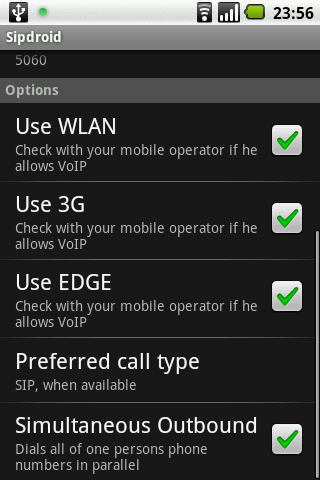
Cliquez sur "Use WLAN" ou "Use 3G" pour lancer le processus de connexion.
Une led en haut à gauche de l'écran devrait s'allumer en jaune puis en vert => connexion réussie :)
Si problème vérifier que votre Wifi est allumé et/ou 3G actif.
Revenez à l'écran principal de sipdroid, entrez le numéro *43 (test d'appel) puis menu=>Numéroter
Vous devrez entendre une voix expliquant en anglais que c'est un test et ensuite vous pouvez parlez et si la connexion marche bien vous entendez votre voix.
Pour terminer l'appel : menu=>Terminer l'appel (le bouton rouge ne termine pas l'appel, il ne fait que verrouiller votre écran!)
6) Pbxes : Créer une route de sortie
On va configurer une route pour pourvoir effectuer des appels à partir du téléphone.
Menu de gauche Routage de sortie=>Ajouter une route
Nom de la route : "free" ou autre
Séquence de trunks : choisir dans la liste le trunk créé précédemment puis cliquer sur Add
C'est ok => Submit changes !
7) Test d'appel : en vrai !
Vous pouvez maintenant vous servir de sipdroid pour appeler un numéro de téléphone quelconque pour appeler.
8) Et après ?
Il devrait être possible de se faire appeler sur le téléphone, pour cela il faut configurer les appels entrants dans l'interface free et créer un routage par numéro dans pbxes.
Pour appeler à partir de son carnet d'adresses, il faut cliquer sur la page d'un contact puis "Envoyer un SMS" et enfin "Call over IP".
Pour désactiver/éteindre sipdroid, il faut décocher les interfaces WLAN/3G/EDGE dans les paramètres.
Mes tests sur Wifi sont parfaits, 3G la qualité est pas mal avec quelques grésillements parfois, 2G grésillements continus.
Besoin d'aide supplémentaire ?
Si vous avez besoin d'un aide supplémentaire n'hésitez surtout pas à aller dans le forum du site où la communauté Smartphone France se fera un plaisir de vous aider afin que votre expérience Android se passe dans les meilleures conditions possible. N'oubliez jamais que Smartphone France est votre site et qu'il ne vit que pour vous ... et surtout grâce à vous.
Si vous venez d'un autre site n'oubliez pas que ça ne sert à rien de poser vos éventuelles question sur cet autre site. L'endroit où vous avez le plus de chance de trouver réponse à vos questions est sans aucun aucune hésitation sur le site où vous avez pu lire cette information et tout ça ça se passe dans le forum du site.
Pour rappel Smartphone France est bien plus qu'un simple WIKI. Si vous désirez vous tenir régulièrement au courant de l'actualité Android n'hésitez surtout pas à visiter régulièrement le site principal.
Votre avis ?
Le principal intérêt d'un Wiki est que tout le monde peut y participer en modifiant tout simplement les pages qu'il désire. Si vous désirez apporter votre pierre à l'édifice, n'hésitez surtout pas à modifier cette page pour y apporter votre témoignage afin de le partager avec "les communautés Windows Mobile et Android Francophones"